0
0
Adobe Illustrator編
サイズ・トリムマーク(トンボ)の設定について
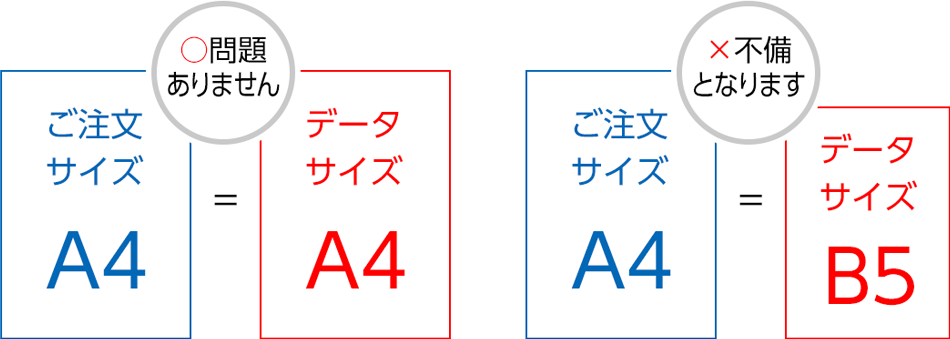
注文サイズとデータサイズは合っていますか?
注文した仕上がりサイズに合わせて、印刷用データを作成してください。
サイズ・トンボ・塗り足しを先にそろえましょう
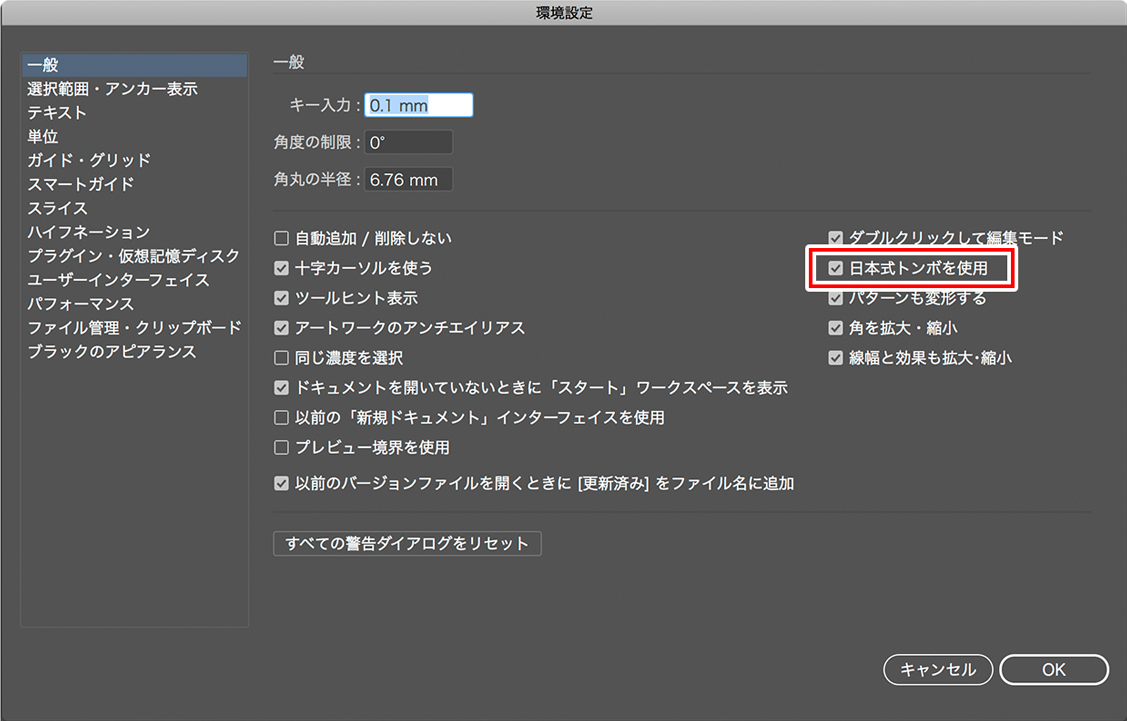
入稿前にまず見るポイントは、注文サイズ、トンボ(トリムマーク)、塗り足しの3つです。テンプレートを使う場合も、変型サイズなどで一から作る場合も、断裁位置が分かる状態になっているかを確認します。トンボを作成する前は、Illustratorの設定で[日本式トンボを使用]にチェックが入っているかも見ておきましょう。
- ・入稿データは、注文したサイズと同じ仕上がりサイズで作成してください。
- ・注文サイズと入稿データのサイズが合わない場合は、データ不備として「データチェックNG」となり、印刷工程へ進めません。
- ・その場合は、データを修正したうえで再入稿が必要です。
テンプレートを使用して作成する場合
商品ごとの入稿テンプレートを用意しています。サイズやガイドがあらかじめ入っているため、はじめて作成する場合はテンプレートの利用がおすすめです。
※一部の商品は、必ず当サイト指定のテンプレートをご使用ください。
テンプレートを使用しないで作成する場合
テンプレートを使わずに作成する場合や、変型サイズで作成する場合は、仕上がりサイズに合わせてトンボ(トリムマーク)を作成してください。
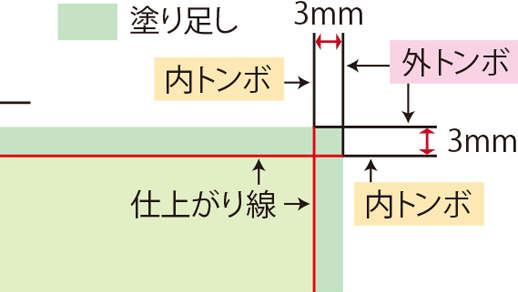
コーナートンボの内側の線を結んだ範囲が仕上がりサイズ、外側の線を結んだ範囲が塗り足しを含むサイズです。
新規ドキュメント設定とトンボ(トリムマーク)の設定方法
新規ドキュメント設定〔A4サイズで設定した場合〕
[ファイル]→[新規]
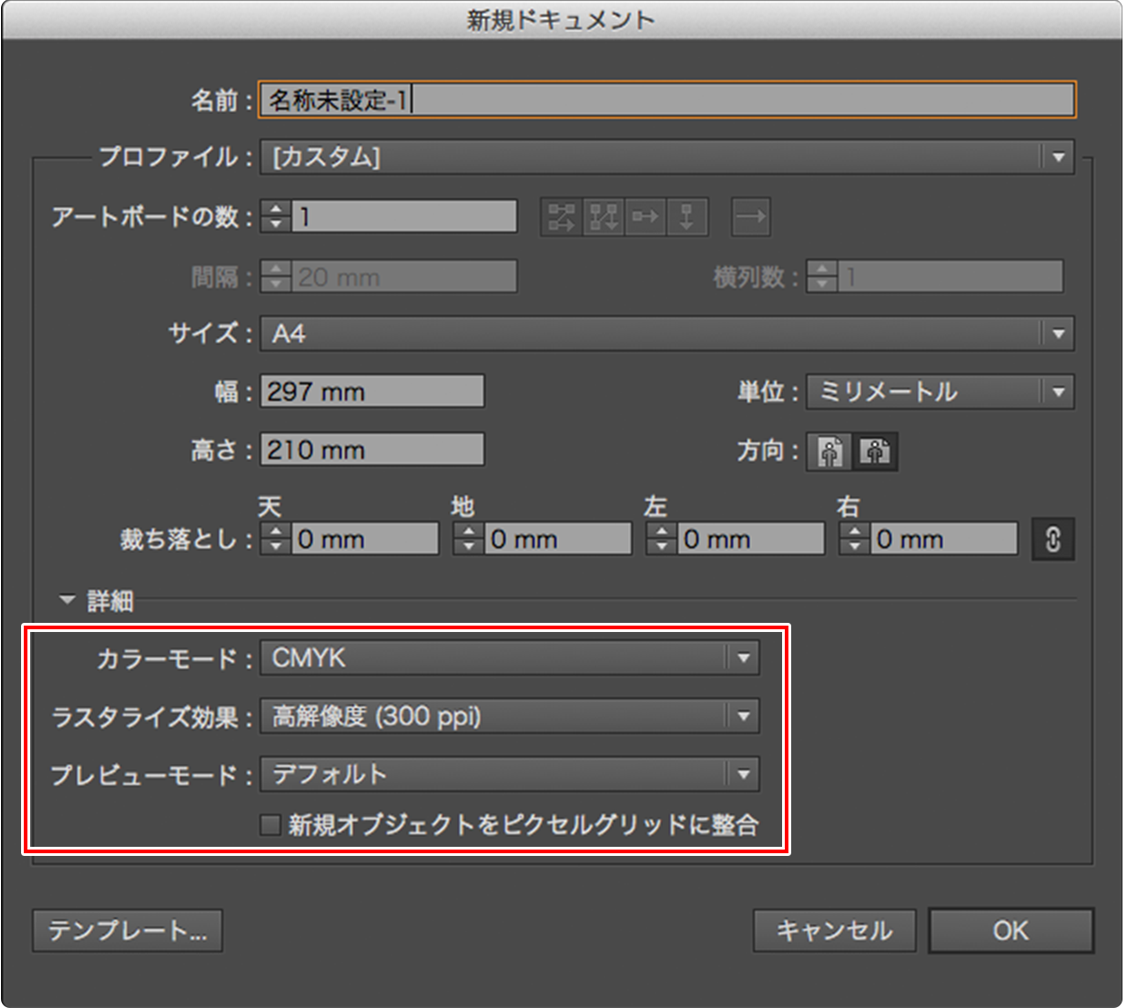
- ※カラーモードは必ずCMYKを選択してください。
- ※アートボードサイズそのものは印刷サイズとして扱いません。作業しやすいサイズで作成してください。
(印刷サイズはトンボ(トリムマーク)で指定します)
トンボ(トリムマーク)の設定〔A4サイズで設定した場合〕
仕上がりと同じサイズの長方形を作成します
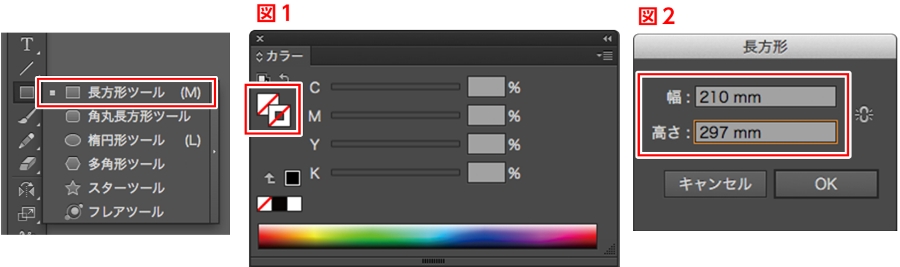
長方形ツールを選択し、描画ツールの”塗り/線”をどちらも「なし」にします。(図1)
長方形ダイアログ
長方形を選択後にアートボードをクリックすると「長方形ダイアログ」が開きます。(図2)
印刷物のサイズを設定[幅]210mm [高さ]297mm
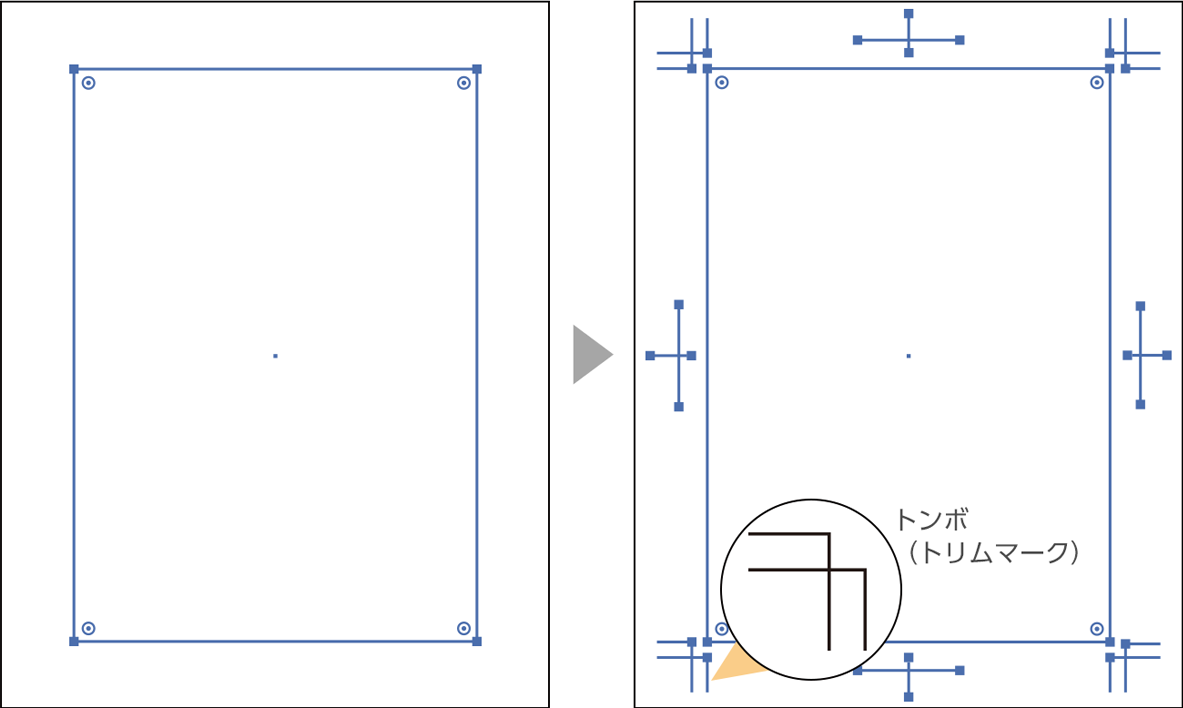
トンボ(トリムマーク)を作成します
作成した長方形に基づいて、トンボ(トリムマーク)を作成します。
※トンボ(トリムマーク)を作成する前に、[日本式トンボを使用]へチェックが入っているか確認してください。
長方形ツールで長方形を作成し選択する。カラー「塗り」「線」の色設定なし
トリムマーク作成 [オブジェクト]→[トリムマークを作成]
トンボ(トリムマーク)とは?
トンボ(トリムマーク)は、印刷後にどこで断裁するかを示す目印です。内トンボと外トンボの間隔は通常3mmで、内トンボが仕上がり線、内トンボから外トンボまでが裁ち落とし用の”塗り足し”になります。
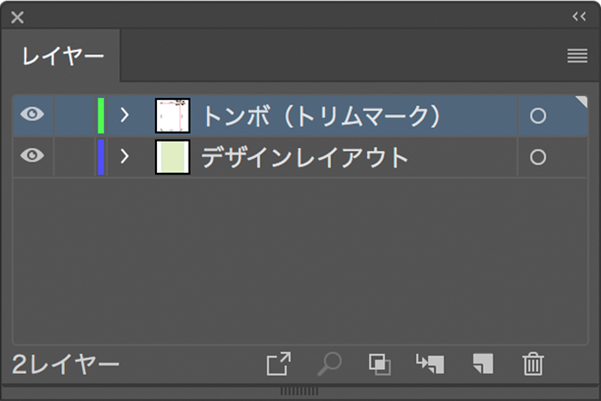
トリムマークはデザインと別レイヤーに分けると安心です
トンボ(トリムマーク)がデザインの下に隠れると、断裁位置を確認しにくくなります。デザイン用レイヤーは、トンボ(トリムマーク)のレイヤーより下に置くと確認しやすくなります。
また、作業中にトンボ(トリムマーク)を動かしてしまわないよう、レイヤーごとにロックをかけてください。