0
0
Adobe Illustrator編
配置画像について
配置画像の状態と元画像ファイルを確認しましたか?
リンク画像は「元ファイルの同封」が必要です
画像をリンク配置している場合、Illustratorファイルだけでは画像を出力できません。リンク元の画像ファイルも一緒に入稿してください。埋め込み配置の場合は、画像がIllustratorファイル内に取り込まれているため、元画像の同封は不要です。状態は[ウィンドウ]→[リンク]で確認できます。リンク切れがあるときは、画像を再配置するか、Illustratorファイルと同じ階層に画像ファイルを置いてから入稿します。
リンク配置の画像は、参照している元画像ファイルをすべて一緒に入稿してください。
画像ファイルが不足しているとリンク切れになり、画像を表示・印刷できません。
リンク画像とは?
Illustratorファイルの中には画像本体を取り込まず、配置位置を示すプレビューを表示している状態です。
ファイル容量を抑えやすく、作業中の動作も軽くしやすい一方で、
出力時には必ず「Illustratorファイル」+「画像ファイル」の両方が必要です。
埋め込み画像とは?
画像本体をIllustratorファイル内に取り込んだ状態です。ファイルサイズは大きくなりますが、リンク切れの心配がありません。(配置した画像ファイルを別途入稿する必要はありません)
元画像を修正しても、埋め込み済みの画像には自動反映されません。画像を差し替えた場合は、埋め込みをやり直すか再配置してください。
※カラーモードやカラー設定によっては、埋め込み時に画像の色が変わることがあります。
画像の埋め込み方法
ファイルから配置画像で埋め込みする場合
画像を配置するときに〔リンク〕のチェックを外すと、画像は埋め込み状態で配置されます。
[ファイル]→[配置]
![[ファイル]→[配置]](/assets/img/i_photo_img02.png)
リンク画像を配置後に埋め込む場合
リンク状態で配置した画像は、画像を選択してリンクパネルのオプションから「画像を埋め込み」を選択できます。
[ウィンドウ]→[リンク]→[リンクオプション]→[画像を埋め込み]
![[ウィンドウ]→[リンク]→[リンクオプション]→[画像を埋め込み]](/assets/img/i_photo_img03.png)
埋め込み画像を配置したあとの更新と置換え
埋め込み済みの画像を修正後のファイルに差し替える場合は、『置換え』で再設定します。元ファイルを更新しただけでは、埋め込み画像には反映されません。
[ウィンドウ]→[リンク]→[リンクオプション]→[リンクを再設定]
![[ウィンドウ]→[リンク]→[リンクオプション]→[リンクを再設定]](/assets/img/i_photo_img04.png)
リンク画像とは?
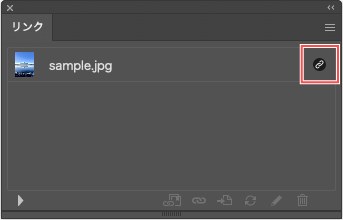
Illustratorのリンクパレット([ウィンドウ]→[リンク])で、画像がリンク配置か埋め込みかを確認できます。リンク配置の画像は、入稿データ内に同じファイル名の画像が揃っているか確認してください。
正常にリンクで配置されている場合
 マークが表示されている場合、画像ファイルはリンクで配置されています。
リンクパレットに表示されているものと同じ名前の画像ファイルを一緒に入稿してください。
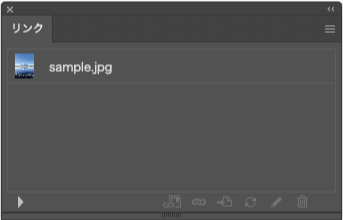
埋め込みで配置されている場合
リンクパレットには何もマークが表示されません。
画像ファイルはIllustratorファイルに埋め込まれた状態です。
埋め込み画像の元ファイルを別途入稿する必要はありません。
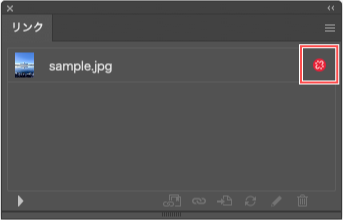
リンク状態に問題がある場合
 マークが表示されている場合、リンク画像を読み取ることができない状態です。
画像を再配置するか、Illustratorファイルと同じ階層に画像ファイルを移動してください。
正常にリンクされたことを確認してから、画像ファイルも添付してください。
リンク切れが起こるケース
- リンクファイル名を変更したとき
Illustratorはファイル名を手がかりにリンク画像を参照します。入稿前の整理でファイル名を変えると、リンク切れの原因になります。画像を修正して別名保存した場合も、Illustrator側で再配置してください。 - ファイル形式(拡張子)を変更したとき
拡張子もファイル名の一部として扱われます。作業中のPSDや、アタリとして仮配置したJPGから、印刷用ファイルへ差し替えるときは特に注意してください。 - ロングネーム、機種依存文字、半角カナ文字

ファイルを移動すると、パソコンの環境によっては文字化けが起こり、ファイル名が正しく表示されない場合があります。ファイル名に問題がなくても、Illustrator側でリンクできないことがあります。
- ・ファイル名は日本語(2バイト文字)なら15文字まで、英数(1バイト文字)なら30文字まで。
- ・機種依存文字、半角カナ文字は使用しないでください。丸囲み数字、ローマ数字、単位記号などが代表例です。
- ファイルの階層を変更したとき
リンク情報には、ファイル名だけでなくフォルダ名や保存場所も含まれます。フォルダ構成を変えるとリンク切れになることがあります。リンク画像がIllustratorファイルと同じ階層(同じフォルダ)にある場合は、その画像が優先して参照されます。