0
0
Adobe Illustrator編
フォントについて
文字はすべてアウトライン化されていますか?
入稿前に、使用しているフォントをすべてアウトライン化してください。

文字化け・字送りずれを防ぐための作業です
フォントのアウトライン化は、文字を図形として固定し、別の環境で開いたときの文字化けや位置ずれを防ぐために行います。アウトライン化後は文字編集に戻せないため、作業前のデータは別名保存して保管してください。通常のテキストだけでなく、孤立点、エンベロープ、グラフ、パターン内に残った文字も確認します。
フォントのアウトラインとは?
フォントを含むデータを別の環境で開くと、同じフォントが入っていないために文字が置き換わったり、字送りや改行位置が変わったりすることがあります。フォントは種類やバージョンが多く、入稿先と完全に同じ環境をそろえることはできません。[アウトラインを作成]で文字を図形化しておくと、環境が変わっても見た目を保ったまま印刷工程へ進めやすくなります。
一度アウトライン化した文字は、通常の文字編集に戻せません。作業するときは必ず別名保存し、アウトライン前のデータも手元に残してください。
フォントのアウトライン化をする方法
すべてのロックを解除します
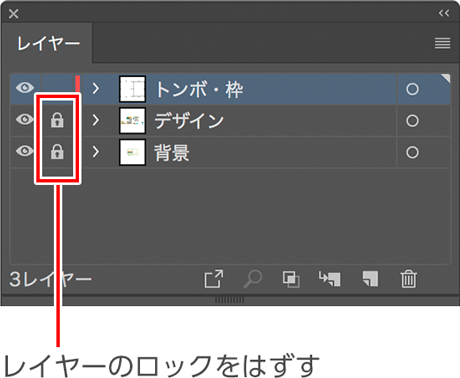
すべてのレイヤーをロック解除
鍵マークをクリック→[ロックを解除]
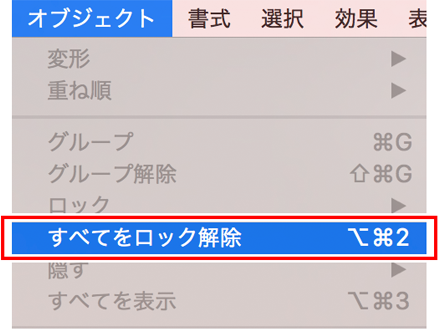
すべてのオブジェクトのロックを解除
[オブジェクト]→[すべてをロック解除]
※ロックされているオブジェクトが無い場合は選択できません
アウトラインを作成します
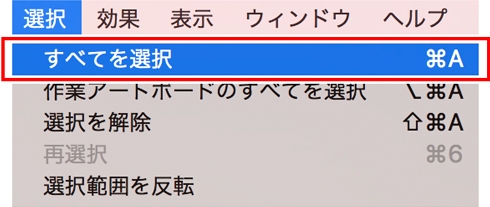
すべてのオブジェクトを選択
[選択]→[すべてを選択]
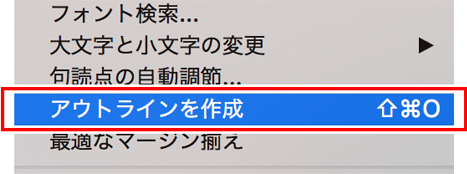
フォントのアウトライン化
[書式]→[アウトラインを作成]
アウトラインの確認
すべてのオブジェクトを選択
[選択]→[すべてを選択]
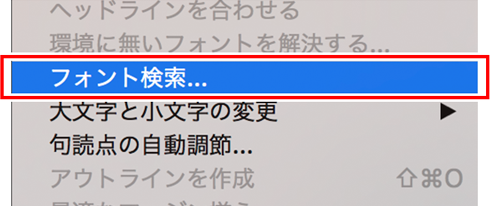
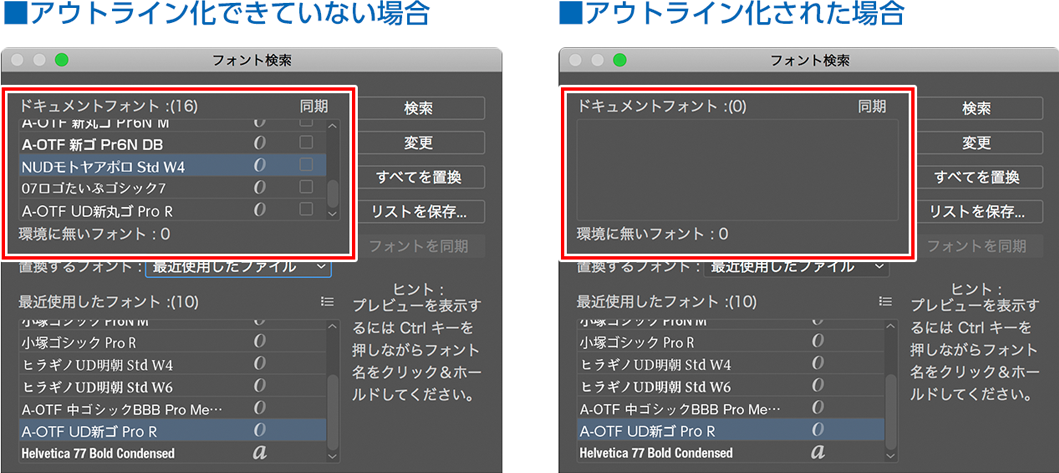
孤立点
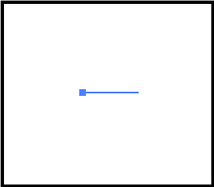
テキストツールでクリックしたあと、文字を入力しないまま別のツールへ切り替えると、「孤立点」と呼ばれる不要なフォント情報が残ることがあります。孤立点もフォント情報として扱われるため、入稿前に削除してください。
アウトライン作成できない文字
「エンベロープ」「グラフ」「パターン」などに含まれる文字は、通常の一括選択だけではアウトライン化されない場合があります。
これらの機能内のフォントは、フォント検索やドキュメント情報で検知できないこともあります。
残ったまま入稿すると、文字の置き換わりや表示崩れにつながります。使用している場合は、下記の手順で個別に確認してください。
エンベロープを拡張して、アウトライン化する方法
エンベロープの拡張
[オブジェクト]→[エンベロープ]
![[オブジェクト]→[エンベロープ]](/assets/img/i_font_img10.jpg)
[オブジェクト]→[分割・拡張]
![[オブジェクト]→[分割・拡張]](/assets/img/i_font_img11.jpg)
グラフ内の文字をアウトライン化する方法
グループ解除
[オブジェクト]→[グループ解除]
![[オブジェクト]→[グループ解除]](/assets/img/i_font_img12.jpg)
[オブジェクト]→[アウトラインを作成]
![[オブジェクト]→[アウトラインを作成]](/assets/img/i_font_img13.jpg)
パターン内の文字をアウトライン化する方法
分割・拡張
[オブジェクト]→[分割・拡張]
![[オブジェクト]→[分割・拡張]](/assets/img/i_font_img14.png)