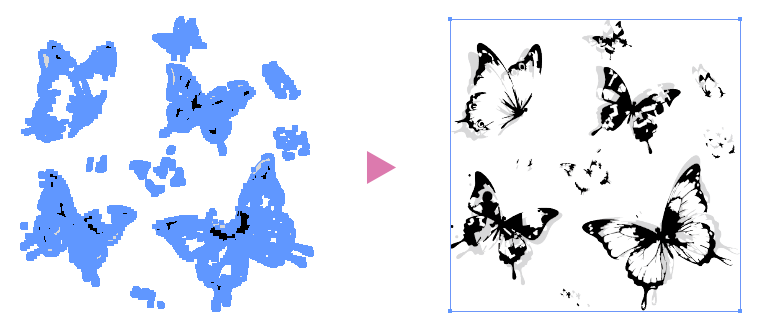
0
0
Adobe Illustrator編
複雑なパスや効果のラスタライズ
複雑なパスや効果(ボカシやドロップシャドウ)はラスタライズ済みですか?
表示崩れや処理不良を防ぐため、入稿前に対象オブジェクトを確認し、必要に応じて「ラスタライズ」を行ってください。
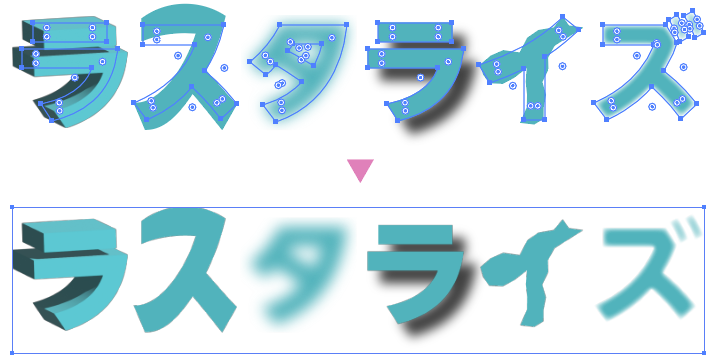
編集用データを残してからラスタライズします
ラスタライズは、複雑なパスや効果を画像化し、印刷工程での表示崩れを抑えるための処理です。ボカシ、ドロップシャドウ、複雑なベクターデータを使っている場合は、入稿前に状態を確認してください。処理後は元のパスや効果を編集しにくくなるため、必ずラスタライズ前のデータを別名で保管してから作業します。
ラスタライズとは?
ラスタライズとは、複雑なパスや効果(ボカシやドロップシャドウなど)、重いベクターデータをビットマップ形式の画像へ変換する処理です。
データを画像化することで、印刷工程での再現トラブルを減らしやすくなります。
ラスタライズしたオブジェクトは、元のパスや効果を編集しにくくなります。作業前に必ず別名保存し、処理前のデータを保管してください。
オブジェクトをラスタライズする方法
メニューバー「オブジェクト」から「ラスタライズ」を選択
ラスタライズするオブジェクトを選択した状態で、メニューバーから「オブジェクト」→「ラスタライズ」を選択します。
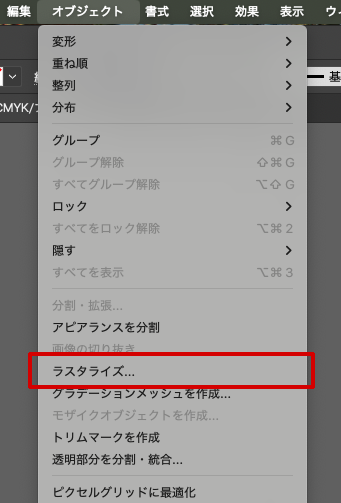
ラスタライズ(ダイアログボックス)の設定
①カラーモード:印刷するカラーモードに合わせる
解像度:350から400ppi
②背景:透明
③アンチエイリアス:アートに最適(スーパーサンプリング)
④特色を保持:デフォルトではチェックが入っているためチェックを外す
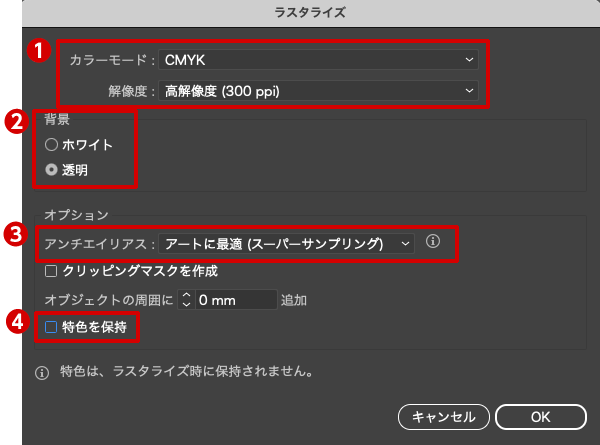
ラスタライズ後のイメージ
複雑なパスも一つのオブジェクトになります
ラスタライズしたオブジェクトは、元のパスや効果を編集しにくくなります。作業前に必ず別名保存し、処理前のデータを保管してください。