0
0
Adobe Illustrator編
印刷・加工指示について
表裏関係や加工位置の指示は入っていますか?
指示はガイド・折りトンボ・トンボ外のテキストで作成してください。
加工指示は、印刷されない位置に具体的に入れます
表裏関係や加工位置は、ガイド、折りトンボ、トンボ外の文字などで指示します。仕上がり範囲内の線や文字は印刷対象になるため、加工指示をデザイン内に残さないよう注意してください。折り加工は折り位置・折り幅・折り方向・表紙面、孔開けは孔の直径・位置、角丸は半径・加工箇所まで分かるように記載します。
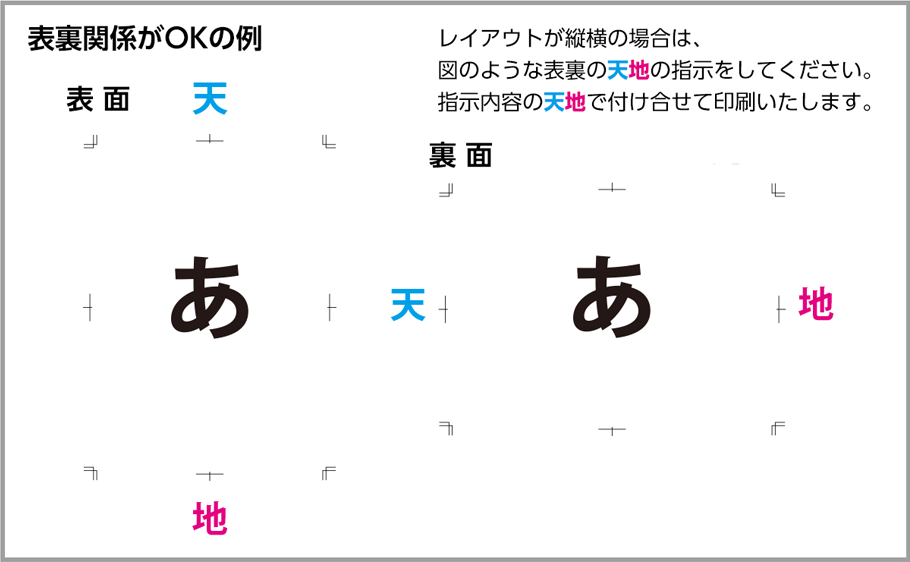
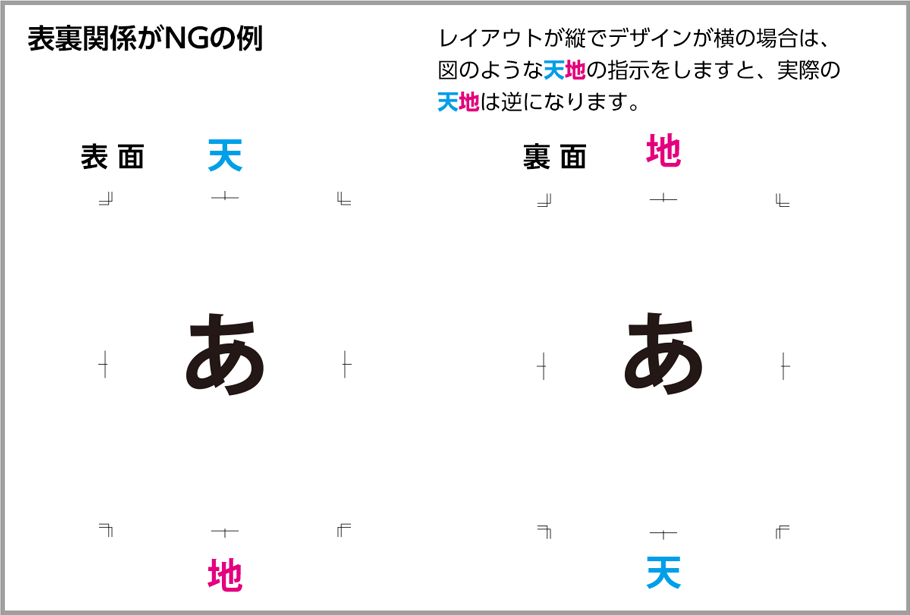
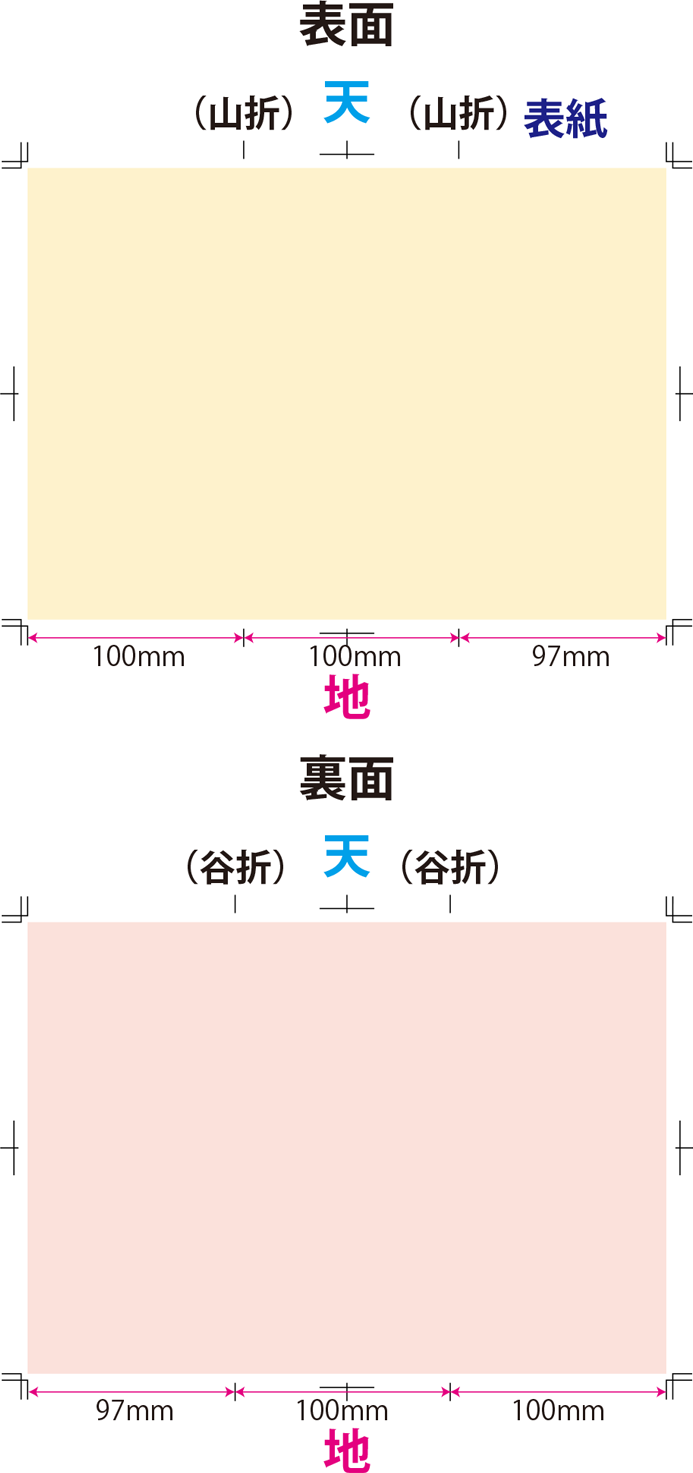
表裏関係を指定する場合は、トンボの外に天地を記載してください。天と天、地と地が合う向きで両面印刷します。
指示がない場合は、画面上の天地を基準に、当サイトの規定に沿って付け合わせます。加工オプションを追加する場合は、加工内容が分かる指示を必ず作成してください。
加工指示は、ガイド、折りトンボ、トンボ外の文字などで作成します。仕上がり範囲内にある線やオブジェクトは印刷対象です。印刷に不要なデータは、トンボ内に入れないでください。
<加工指示に入れる内容例>
[折 り] 折り位置・折り幅(ピッチ)・折り方向(山谷)・表紙面の位置等
[孔開け] 孔の直径・位置
[角 丸] 角丸の半径・加工箇所
表裏関係の指示
折りトンボの作成と指示
トンボ(トリムマーク)を利用して、折りトンボを作成する方法です。
「ダイレクト選択ツール」で、左のトンボの折りと平行になる線を選択します。
「Shift」キーを押しながら、反対側のセンタートンボの線も選択します。
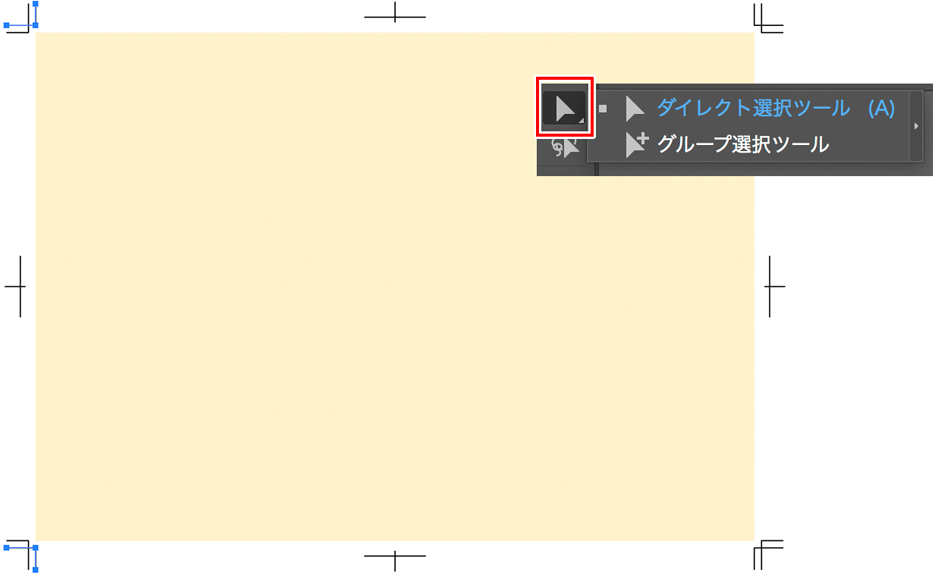
「ダイレクト選択ツール」をダブルクリックし、「移動オプション」で、移動する距離を折り位置に合わせ、入力してコピーします。
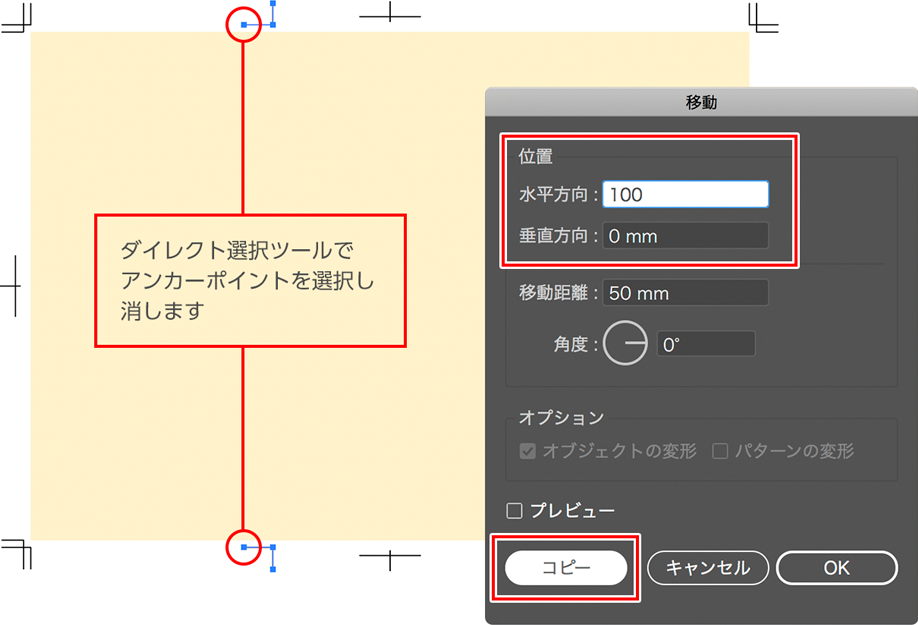
折り位置すべてに折りトンボを作成したら、ピッチ・折り方向・表紙面などの指示を必ず仕上がり範囲外に記載してください。
指示がない場合はデータ不備となり、納期に影響する場合があります。
穴あけの加工指示
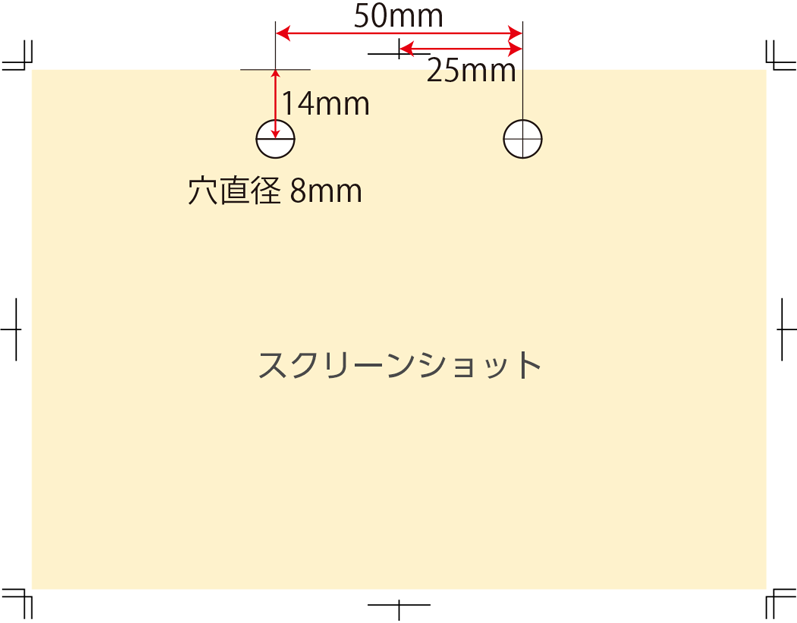
実際のデザインのスクリーンショットを撮り、穴あけ位置に注文内容と同じ直径の円を作成したうえで、穴の位置・直径などの指示を必ず記載してください。
指示がない場合はデータ不備となり、納期に影響する場合があります。