0
0
Adobe Illustrator編
特色(スポットカラー)の設定について
特色(スポットカラー)が残っていないか確認しましたか?
通常印刷ではCMYKのプロセスカラーで入稿します
PANTONEやDICなどの特色(スポットカラー)を使っている場合は、通常のプロセス印刷ではCMYKに変換して入稿します。特色が残ったままだと、画面上の指定とは違う色に置き換わったり、印刷工程で確認が必要になったりします。特色インキでの印刷や、加工指示として特色を残す必要がある場合は、入稿前にご相談ください。
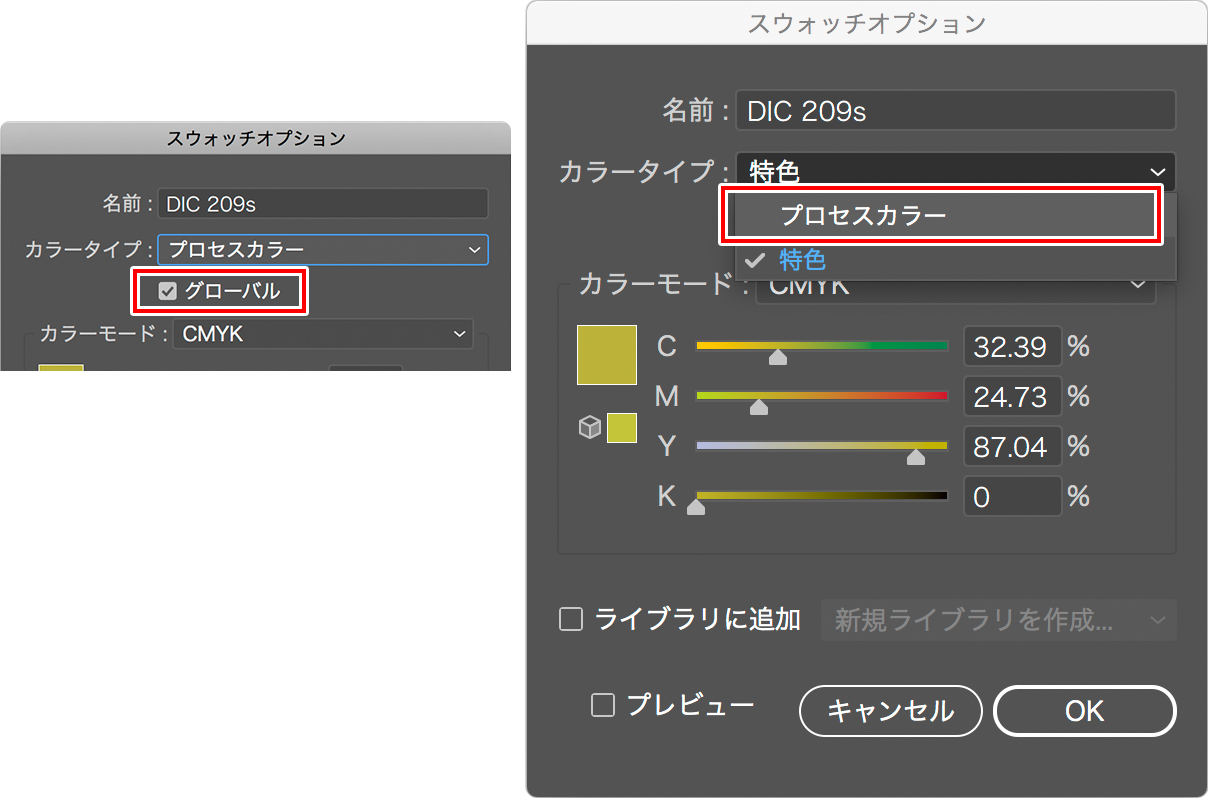
印刷で使用するインキには、CMYK4色を掛け合わせて表現するプロセスインキと、特定の色に調合された特色(スポットカラー)インキがあります。プロセスインキのみで印刷するデータでは、特色(スポットカラー)を残さず、入稿前にカラータイプを「プロセスカラー」へ変更してください。
特色(スポットカラー)が残ると、意図しない色変化につながります
事前の相談がない場合は、プロセス印刷として進行します。特色(スポットカラー)はCMYKへ変換され、表現可能な範囲の色に置き換わるため、指定色から大きく変わる場合があります。(データ上の特色指定は、通常データチェックの対象外です)また、CMYKへの変換結果はアプリケーションやRIPの設定に左右されるため、毎回同じ色味になるとは限りません。再版時に色再現がずれる可能性もあります。あらかじめご確認ください。 特色インキでの印刷を希望する場合は、入稿前にお問い合わせください。
特色(スポットカラー)の
CMYK(プロセスカラー)変換方法
スウォッチライブラリのカラーブックから選んだ色(PANTONE、DIC等)は、特色(スポットカラー)として登録されます。
スウォッチパレットを確認し、左図のマークが付いているものが特色です。
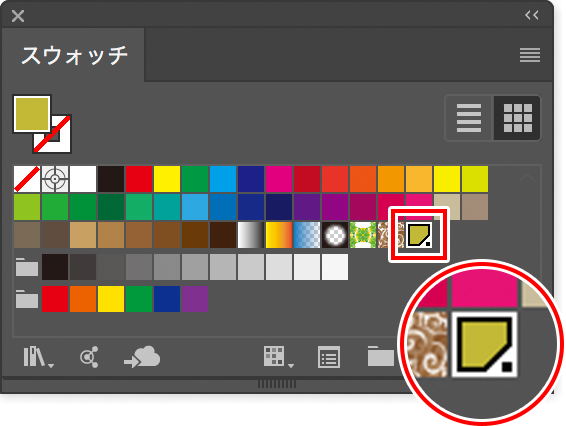
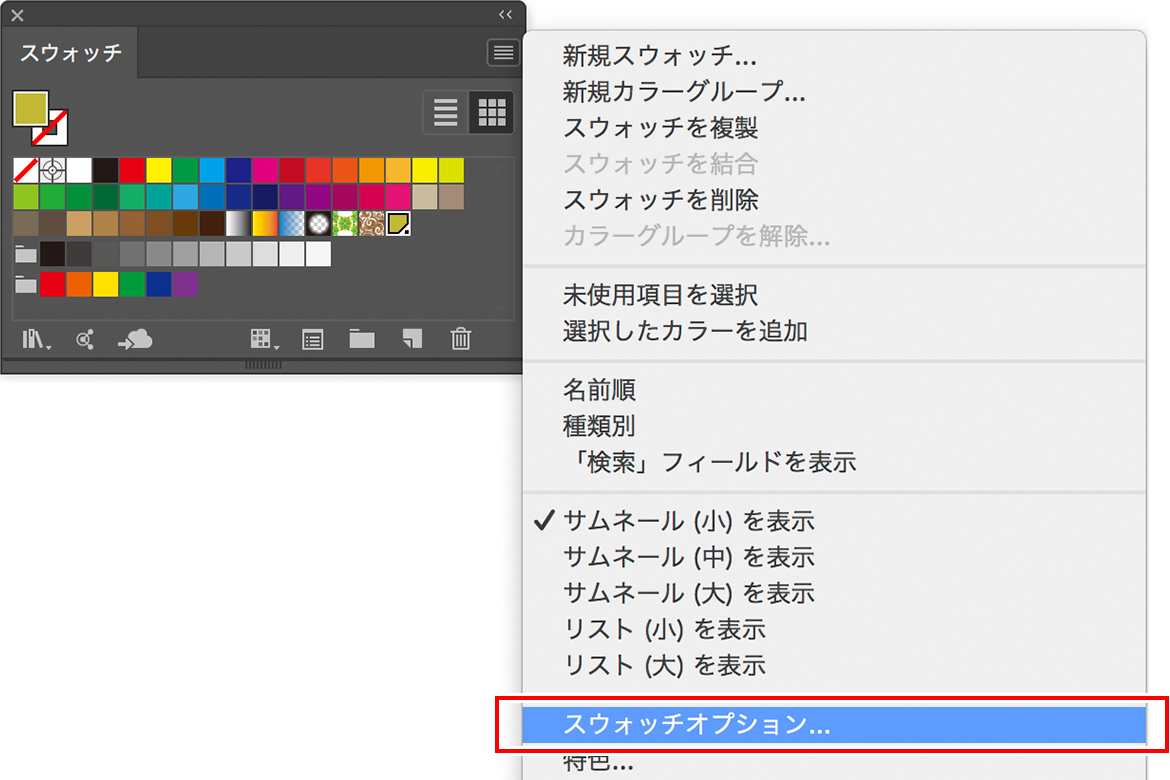
オブジェクトを選択していない状態で、該当するスウォッチをダブルクリックするか、
「スウォッチパレット」のオプションから「スウォッチオプション」を選択します。
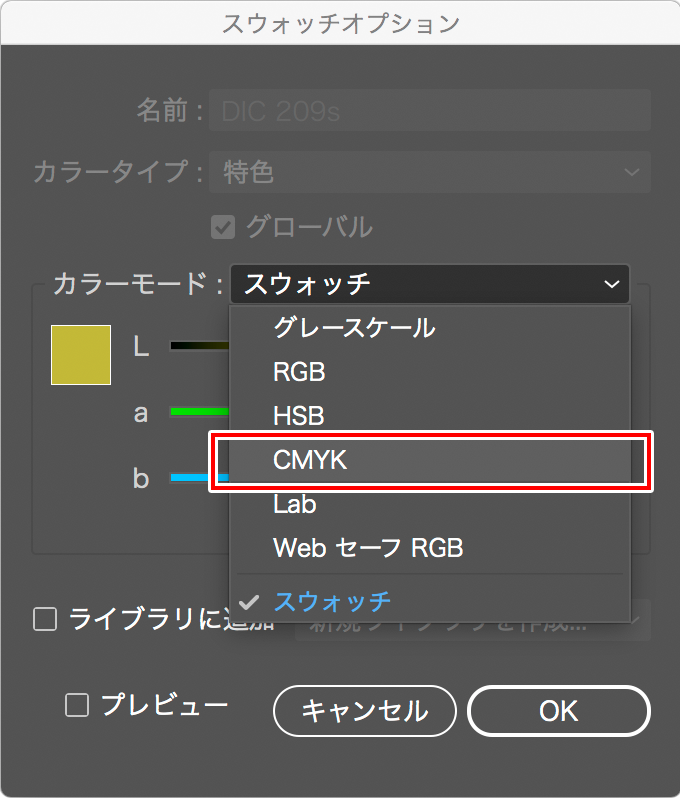
「カラーモード」を「CMYK」に変更。
「カラータイプ」を「プロセスカラー」に変更 →[OK]
※グローバルカラーのチェックは外さないでください。