0
0
Adobe Illustrator編
ファイル保存について
入稿用データとして正しく保存できていますか?
推奨形式は[pdf]です。[ai]または[eps]でも入稿できます。
保存後はデータを開き直し、破損していないか、最終レイアウトの状態になっているかを確認してから入稿してください。
PDF保存を基本に、保存後の確認まで行います
推し活印刷ドットコムではPDF形式での入稿をおすすめしています。AIまたはEPSで入稿する場合も、保存後に開き直して、画像の位置、文字、不要レイヤー、最終レイアウトを確認してください。上書き保存ではなく、入稿用データとして別名保存しておくと、あとから修正が必要になったときも安心です。AI/EPS入稿で仕上がり確認に不安がある場合は、PDF校正オプションの利用も検討してください。
保存時の注意点
推し活印刷ドットコムでは、入稿時の確認がしやすいPDF形式を推奨しています。PDF入稿は、リンク画像の不足やフォント未アウトラインによる不備を減らしやすい形式です。ai形式で入稿する場合は、Illustratorのバージョン差によって、開いたときに画像の向きや位置が変わることがあります。aiまたはeps形式で入稿する場合は、必要に応じてPDF校正オプションを選択し、印刷前にPDFデータで仕上がりを確認してください。印刷に不要なレイヤーやオブジェクトは削除し、入稿用として別名保存します。
上書き保存をすると、アウトライン化した文字などを再編集できなくなる場合があります。
Illustrator[pdf]保存形式
印刷入稿で扱いやすい保存形式です。一度プリセットを読み込めば、次回以降は設定したプリセットを選んで保存できます。
Illustrator用「PDFX4プリセットファイル」をダウンロード
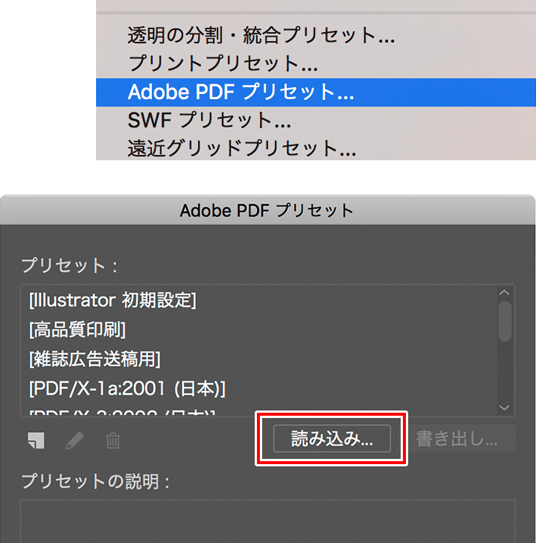
「編集」→「Adobe PDF プリセット」→「読み込み」
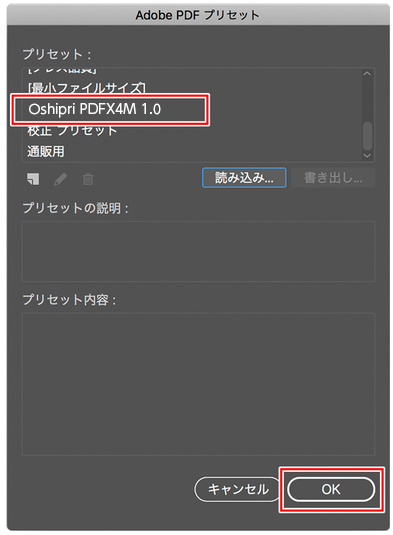
「読み込み」→「Oshipri PDFX4M(W) 1.0.joboptions」を選択 →「開く」→ 確認し『OK』
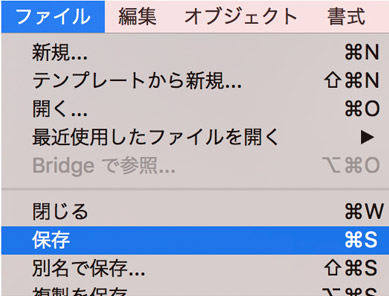
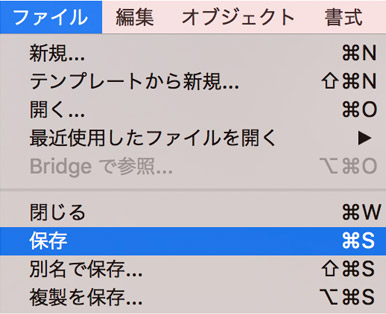
「ファイル」→「保存」
ファイル形式を「Adobe PDF (pdf)」に選択して「保存」します。

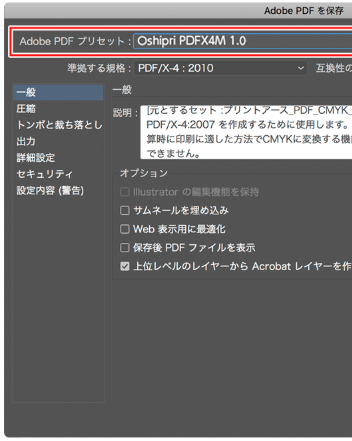
「オプション設定画面」は次の内容で設定します。
Adobe PDF プリセット
「Oshipri PDFX4M(W) 1.0.joboptions」を選択し保存してください。
Illustrator[ai]保存形式
Illustrator標準の保存形式です。編集機能を保ったまま保存しやすい形式ですが、入稿時はバージョンや画像リンクの状態も確認してください。
「ファイル」→「保存」
ファイル形式を「Adobe Illustrator (ai)」に選択して「保存」します。

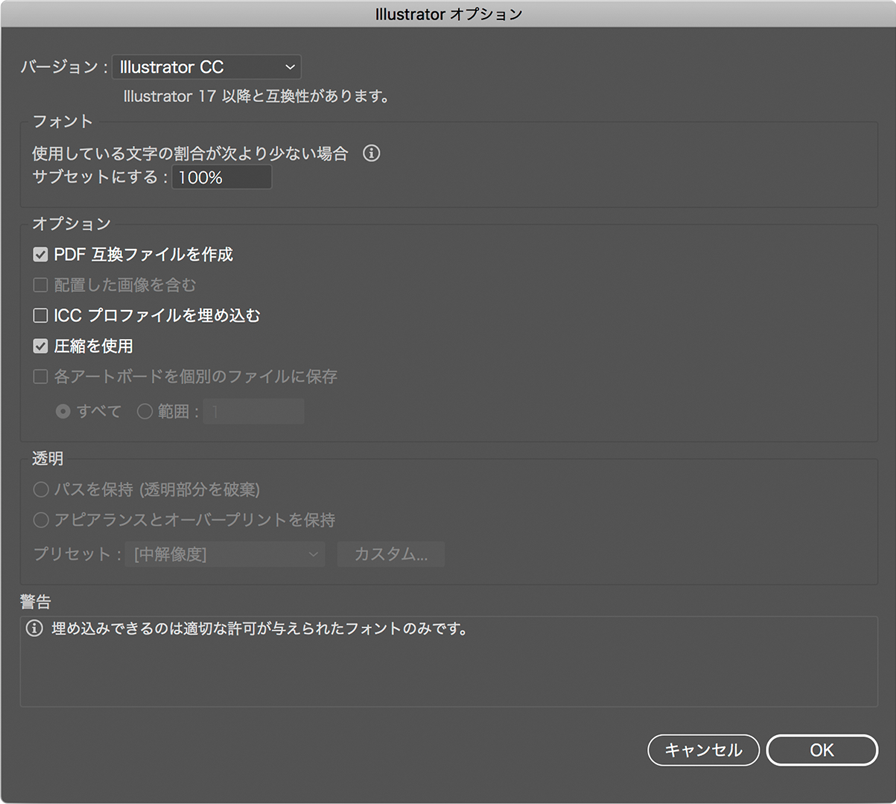
「オプション設定画面」は次の内容で設定します。
バージョン
必ず作成したIllustratorのバージョンを選んでください。
下位バージョンで保存すると、そのバージョンにない機能が失われ、データに不具合が生じることがあります。
フォント
100% (すべてのフォントをアウトライン化してください)
オプション
PDF互換ファイルを作成:任意
チェックを入れるとファイル容量は大きくなりますが、PDF対応ソフトでデータを確認できます。InDesignに配置する場合は必須です。
配置した画像を含む:オフ
リンク配置画像がある場合に選択できます。チェックを入れるとファイル容量が大きくなります。
「配置した画像を含む」をオンにして保存した場合、画像が移動する問題が確認されています。※1
※1 保存オプション「配置した画像を含む」について
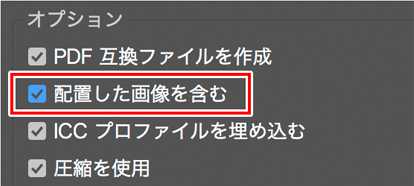
Illustrator CS2~CS4では、AI/EPS形式で保存するときに「配置した画像を含む」へチェックを入れると、次にデータを開いた際、一部画像の位置が移動する問題が確認されています。