0
0
Adobe Illustrator編
モノクロ印刷・グレースケールへの変換について
モノクロ印刷面は、K版のみのグレースケールになっていますか?
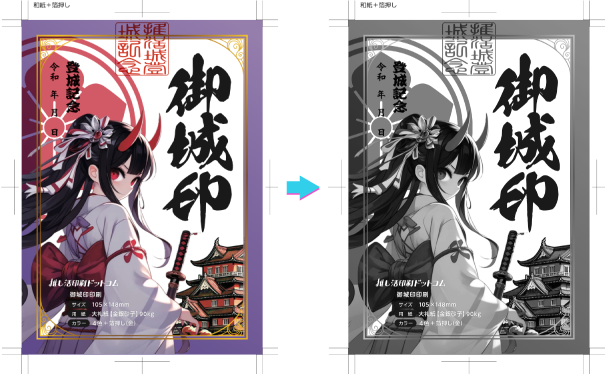
モノクロは見た目ではなく分版で確認します
黒やグレーに見えるオブジェクトでも、CMYが混ざったカラーで作られていることがあります。モノクロ印刷では、見た目だけで判断せず、グレースケール変換後に分版プレビューで確認してください。処理後はカラー編集に戻せないため、編集できる元データを保管してから作業します。
モノクロ印刷で入稿するデータにカラー情報が残っている場合、データ不備となり印刷工程へ進めません。
データを修正し、再入稿していただく必要があります。
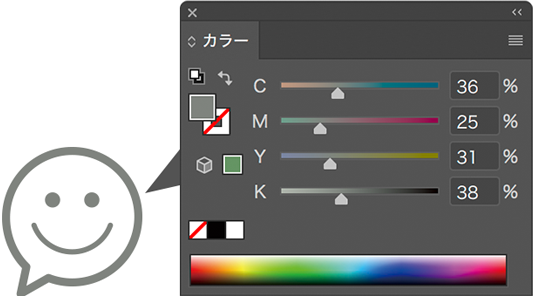
モノクロのように見えても、CMYKで作成されている場合があります
一見モノクロに見えるイラストでも、実際にはCMYを含むカラーで作成されている場合があります。そのままモノクロ変換すると、濃度や見え方が変わることがあります。使用カラーを確認し、K色以外で作成されている場合は、グレースケールへ変換してから入稿してください。
モノクロ(グレースケール)への変換方法
グレースケール変換後は、元のカラー状態へ戻せません。
修正が必要になったときのために、編集可能な元データを必ず保管してください。
すべてのロックを解除します
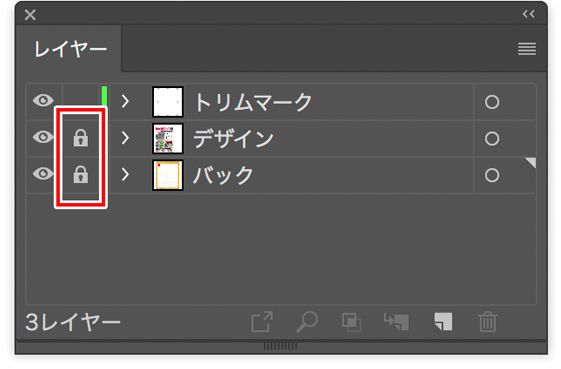
すべてのレイヤーのロック解除
鍵マークをクリック→[ロックを解除]
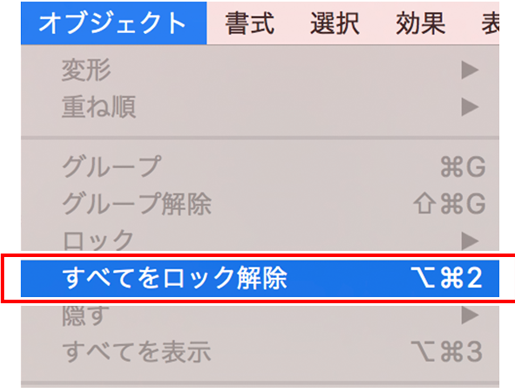
すべてのオブジェクトのロックを解除
[オブジェクト]→[すべてをロック解除]
※ロックされているオブジェクトが無い場合は選択できません
グレースケールに変換します
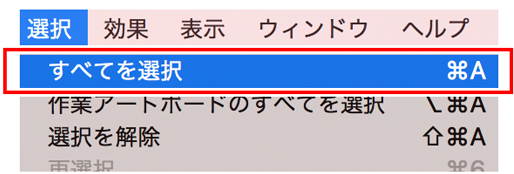
すべてのオブジェクトを選択
[選択]→[すべてを選択]
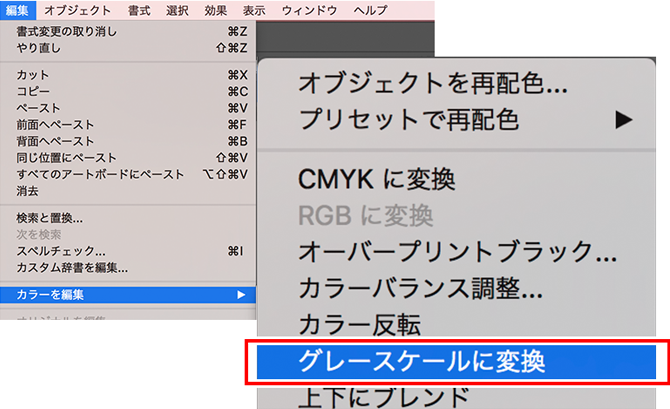
グレースケールに変換
[編集]→[カラーを編集]→[グレースケールに変換]
【モノクロの設定がOKの場合】
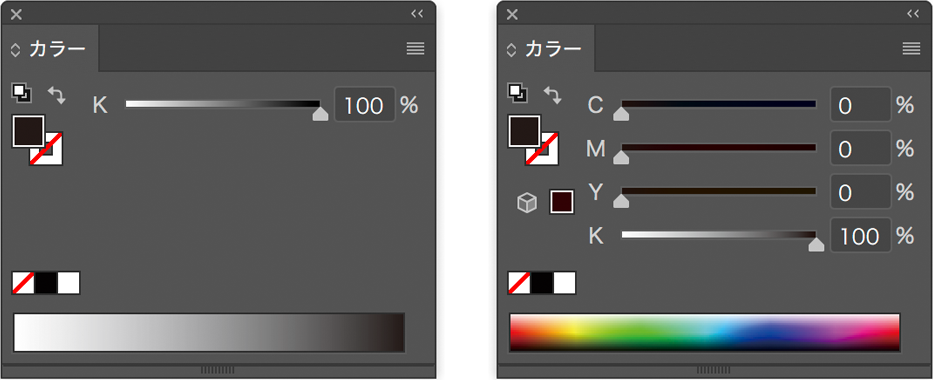
【モノクロの設定がNGの場合】
グレースケールの確認方法
<グレースケールの確認の前に>
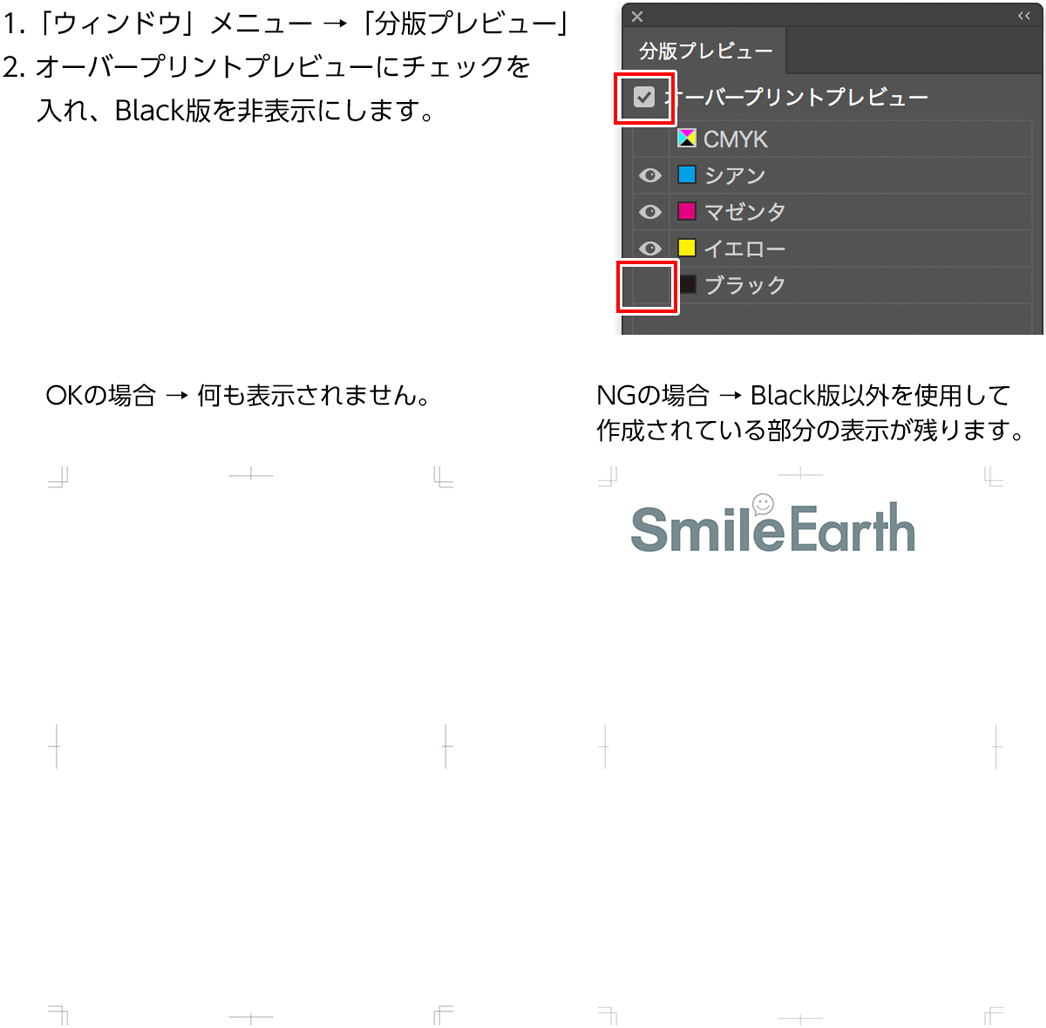
確認前に、「ファイル」メニューの「ドキュメントのカラーモード」が「CMYKカラー」になっているか確認してください。
そのうえで「分版プレビュー」パレットを使うと、グレースケールで作成されているか確認
できます。