
 0
0
自由形状カット加工(フリーカット)
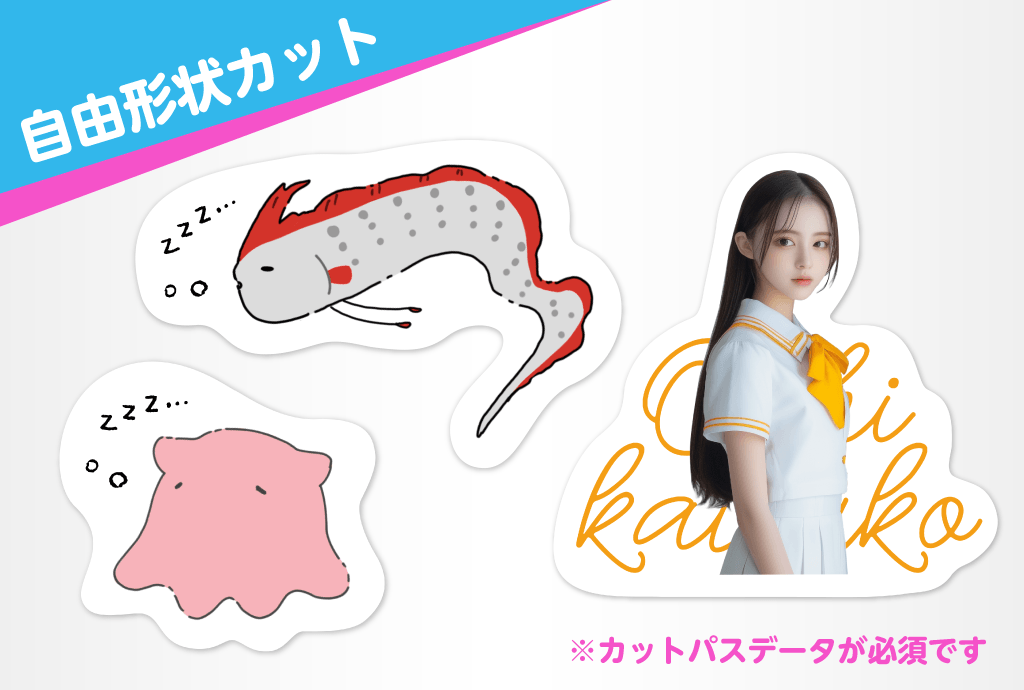
四角だけじゃもったいない。デザインの輪郭まで推しグッズに
キャラクターのシルエット、推しのロゴや名前、ハート、星、リボン、動物など、デザインに合わせてシール・ステッカーを自由な形に仕上げる加工オプションです。
四角形や円形に収めるのではなく、モチーフの輪郭を生かしてカットすることで、デザインそのものの存在感を引き立てられます。キャラクターの立ち姿をそのまま切り抜いたダイカットステッカー、メンバーカラーごとのネームステッカー、グループロゴや周年マークをかたどった記念ステッカーなどにおすすめです。
カットはレーザーで行います。ご注文には、仕上がりの輪郭を指定する「カットパス」の作成が必要です。このページでは、Adobe Illustratorを使ったカットパスデータの作り方をご案内します。
自由形状カット加工を選択できる印刷商品は以下の通りです。
→ シール・ステッカー印刷
こんな推し活グッズにおすすめ
●キャラクターや人物のシルエットを生かしたダイカットステッカー
●推しの名前、イニシャル、グループロゴをかたどったステッカー
●ハート、星、リボン、羽、王冠、動物などのモチーフ型ステッカー
●生誕祭・センイルイベント、周年企画、ライブの記念グッズ
●同人イベント、ポップアップストア、ファンミーティングの頒布・販売グッズ
●購入特典、ノベルティ、グッズセットの封入アイテム
カットパスデータの作成方法(Abobe Illustrator)
自由形状カットでは、印刷するデザインとは別に、仕上がりの輪郭を指定する「カットパス」が必要です。次の3つの手順で作成してください。
1.「カットパス」あるいは「ハーフカットパス」レイヤーを作成する
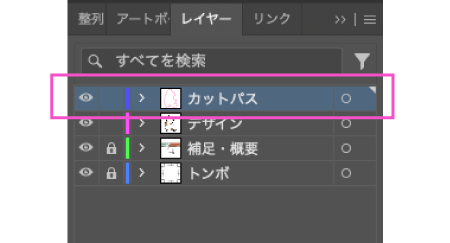
デザインが入っているレイヤーの上に、新しいレイヤーを作成します。
レイヤー名は、必ず「カットパス」あるいは「ハーフカットパス」としてください。
デザインとカットパスを別のレイヤーに分けることで、入稿時に印刷データとカット位置を確認しやすくなります。
カットパスレイヤーには、仕上がりを指定するパス以外の文字や画像を入れないでください。
※マルチタイプのシールはレイヤー名「ハーフカットパス」としてください。
2.ペンツールでカットパスを作成する
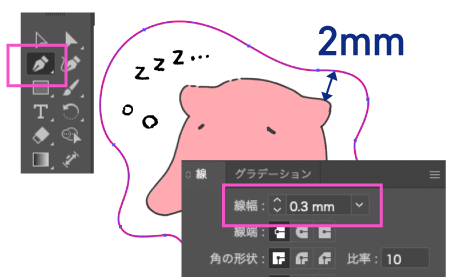
ペンツールを使い、仕上げたい形に沿ってベジェ曲線でカットパスを作成します。
カット位置のわずかなずれによって大切な絵柄が切れないよう、キャラクターやロゴなどのデザインとカットパスの間は2mm空けてください。
カットパスの線幅は0.3mmに設定します。
髪先や衣装の細かな装飾をすべて追うのではなく、キャラクターらしさを残しながら輪郭を整理すると、形が伝わりやすく、カットパスも確認しやすくなります。
3.カットパスが閉じているか確認する
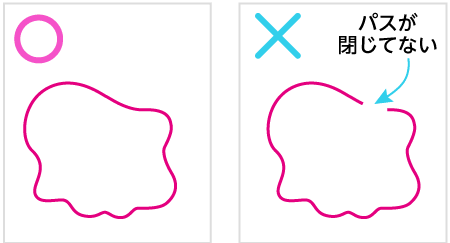
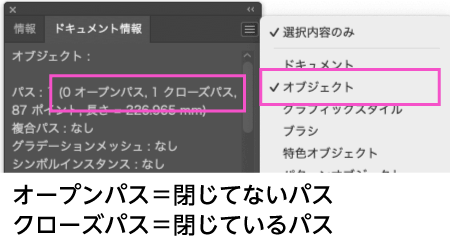
作成したカットパスは、始点と終点がつながった「閉じたパス」にします。途中でパスが切れていると、正しい形としてカット位置を指定できません。
カットパスを選択し、Illustratorの「ドキュメント情報」ウィンドウを開きます。
右上のメニューから「オブジェクト」を選択し、パスの数を確認してください。
「0 オープンパス、1 クローズパス」と表示されれば、1本の閉じたカットパスになっています。
[注意事項]印刷とカットの位置には誤差が生じます
レーザー照射で加工する工程上、カット位置には、±1.5mm程度の誤差が生じます。
印刷された細い線の真上をカットするデザインや、絵柄の輪郭にぴったり沿わせたカットは、わずかなズレでも目立ちやすくなります。
絵柄とカットラインの間に余裕を持たせたデザインにしてください。
※ハーフカットでも同様です。予めご了承ください。